n8n-Videoanleitung
n8n mit einem Krypto-Payment-Gateway verbinden
Erstellen Sie Krypto-Rechnungen aus jedem n8n-Workflow und führen Sie eigene Schritte aus, wenn eine Zahlung bestätigt ist. Sehen Sie sich die ganze Einrichtung in unter drei Minuten an und folgen Sie dann den sechs Schritten. Kunden zahlen direkt an Ihre eigene Wallet.
In n8n: Settings › Community Nodes › Install, dann eingeben
n8n-nodes-arionpaySo sieht es aus
n8n und ArionPay, von der Installation bis zur bezahlten Bestellung
Node installieren, Schlüssel verbinden, ein signiertes Zahlungs-Update empfangen und sehen, wie ein gefälschtes abgelehnt wird. Wählen Sie ein Kapitel, um direkt dorthin zu springen.
In einem Durchgang aufgenommen mit einem selbst gehosteten n8n 1.123.96 und einem lokalen ArionPay-Testserver, im Testmodus: kein echtes Geld. Ohne Ton; die Untertitel sind im Bild, und jeder Schritt ist unten ausgeschrieben.
Bevor Sie beginnen
Was Sie brauchen
- Ein ArionPay-Konto: Für die Registrierung genügt eine E-Mail-Adresse. Kostenlos erstellen.
- Ein selbst gehostetes n8n, das Community-Nodes erlaubt. Getestet mit n8n 1.123.96 (Node.js 22), noch nicht mit n8n 2.x.
- Ihr API-Schlüssel, API-Secret und Webhook-Signing-Secret aus dem ArionPay-Dashboard.
- Für echte Zahlungen: Ihre eigene Wallet, im Dashboard verbunden. Testrechnungen brauchen kein echtes Geld.
Schritt für Schritt
n8n in sechs Schritten mit ArionPay verbinden
- 1
Node installieren
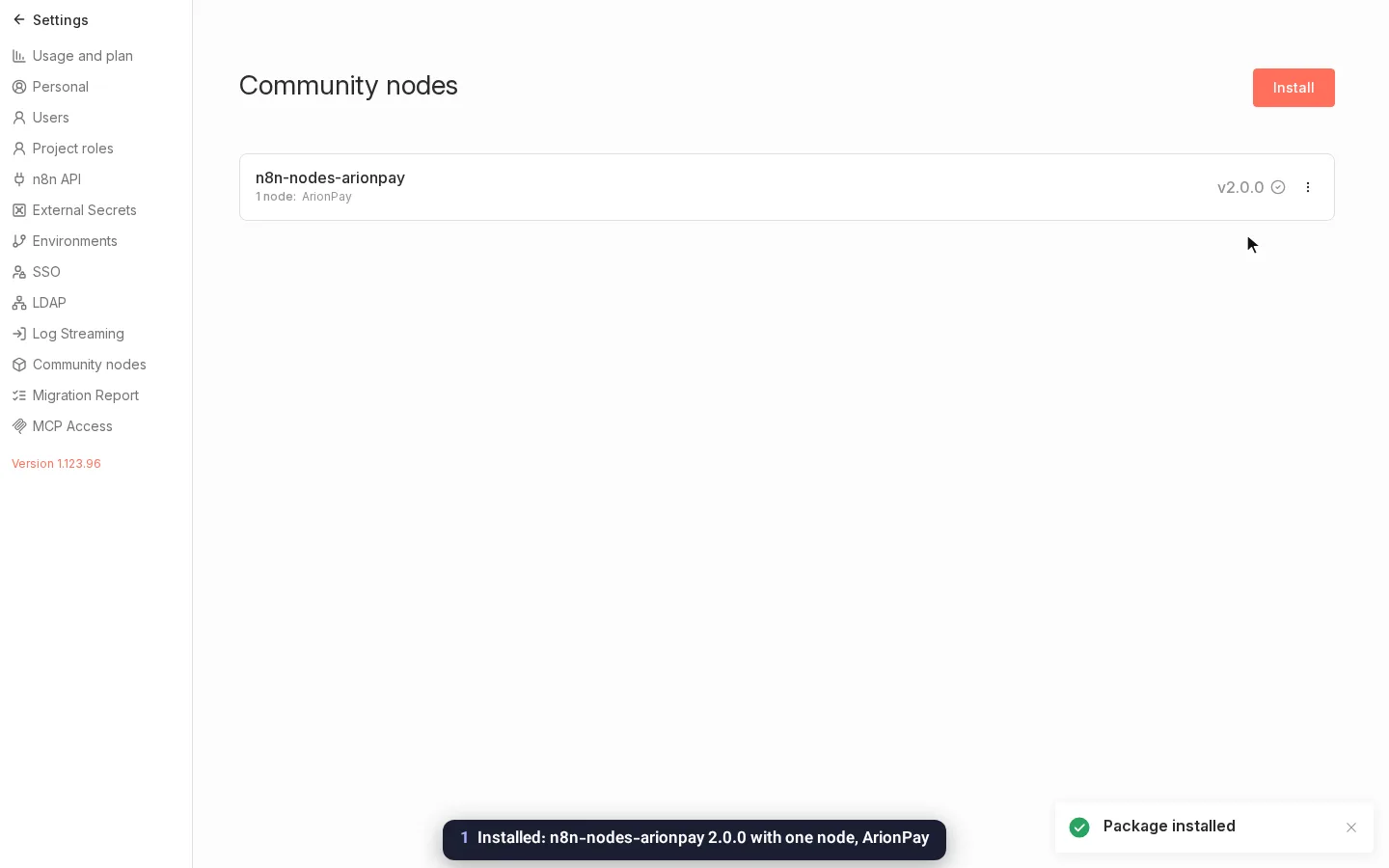
Öffnen Sie in n8n Settings › Community nodes und klicken Sie auf Install. Geben Sie n8n-nodes-arionpay ein, bestätigen Sie den Hinweis zu Community-Code und installieren Sie.
n8n lädt das Paket aus npm herunter und fügt einen Node hinzu: ArionPay. Das Paket hat keine weiteren Abhängigkeiten.
- 2
API-Zugangsdaten hinzufügen
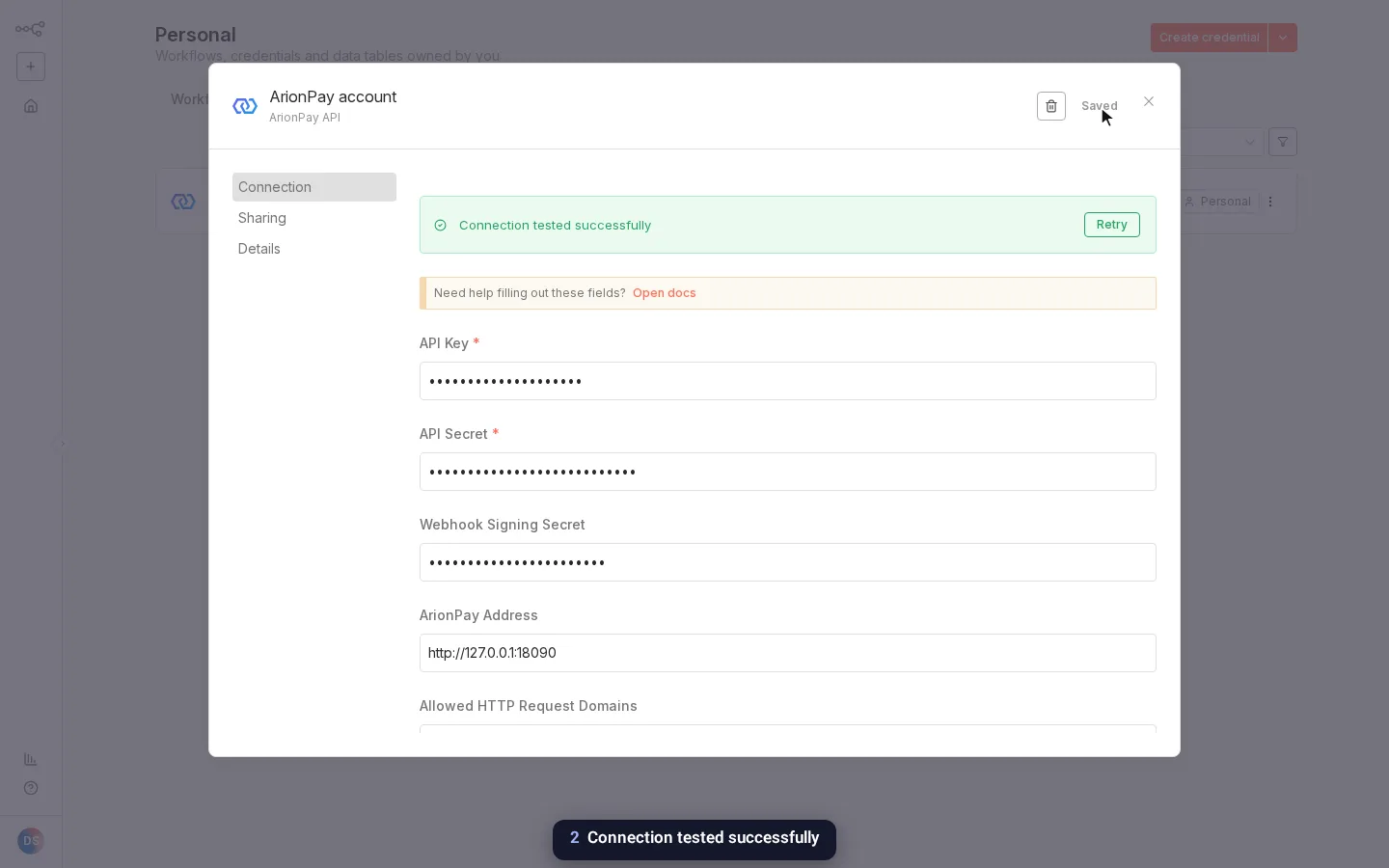
Legen Sie ein Credential vom Typ ArionPay API an und fügen Sie API-Schlüssel, API-Secret und Webhook-Signing-Secret aus Ihrem ArionPay-Dashboard ein. Lassen Sie ArionPay Address unverändert: https://merchant.arionpay.com.
Beim Speichern testet n8n die Schlüssel mit einer signierten Anfrage, die nichts ändert. Im Video wird zuerst ein falsches Secret abgelehnt, dann zeigt das richtige „Connection tested successfully“.
- 3
Den Workflow bauen, der Zahlungen empfängt
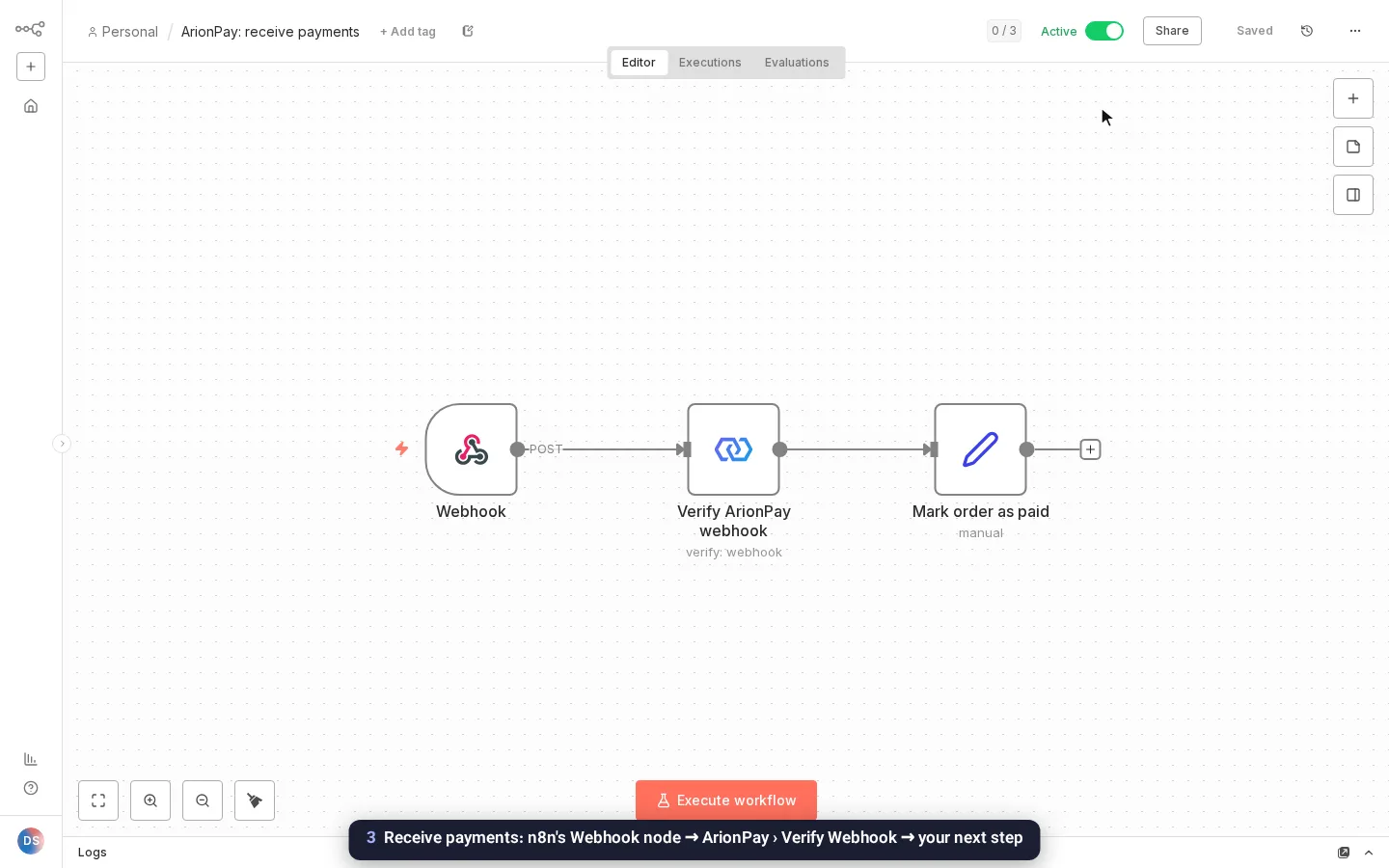
Fügen Sie den Webhook-Node von n8n hinzu: HTTP Method POST, Respond „When Last Node Finishes“, Response Data „No Response Body“, und fügen Sie unter Options die Einstellung Raw Body hinzu und schalten Sie sie ein.
Fügen Sie danach ArionPay › Webhook › Verify Webhook hinzu und wählen Sie die gewünschten Ereignisse (standardmäßig Invoice Paid). Fügen Sie dann Ihre eigenen Schritte hinzu: die Datei senden, Zugang gewähren oder die Bestellung als bezahlt markieren.
Aktivieren Sie den Workflow und kopieren Sie die Production URL des Webhook-Nodes auf die Seite „Webhooks“ Ihres ArionPay-Dashboards, oder senden Sie sie mit jeder Rechnung als Callback URL.
- 4
Eine Testrechnung erstellen und bezahlen
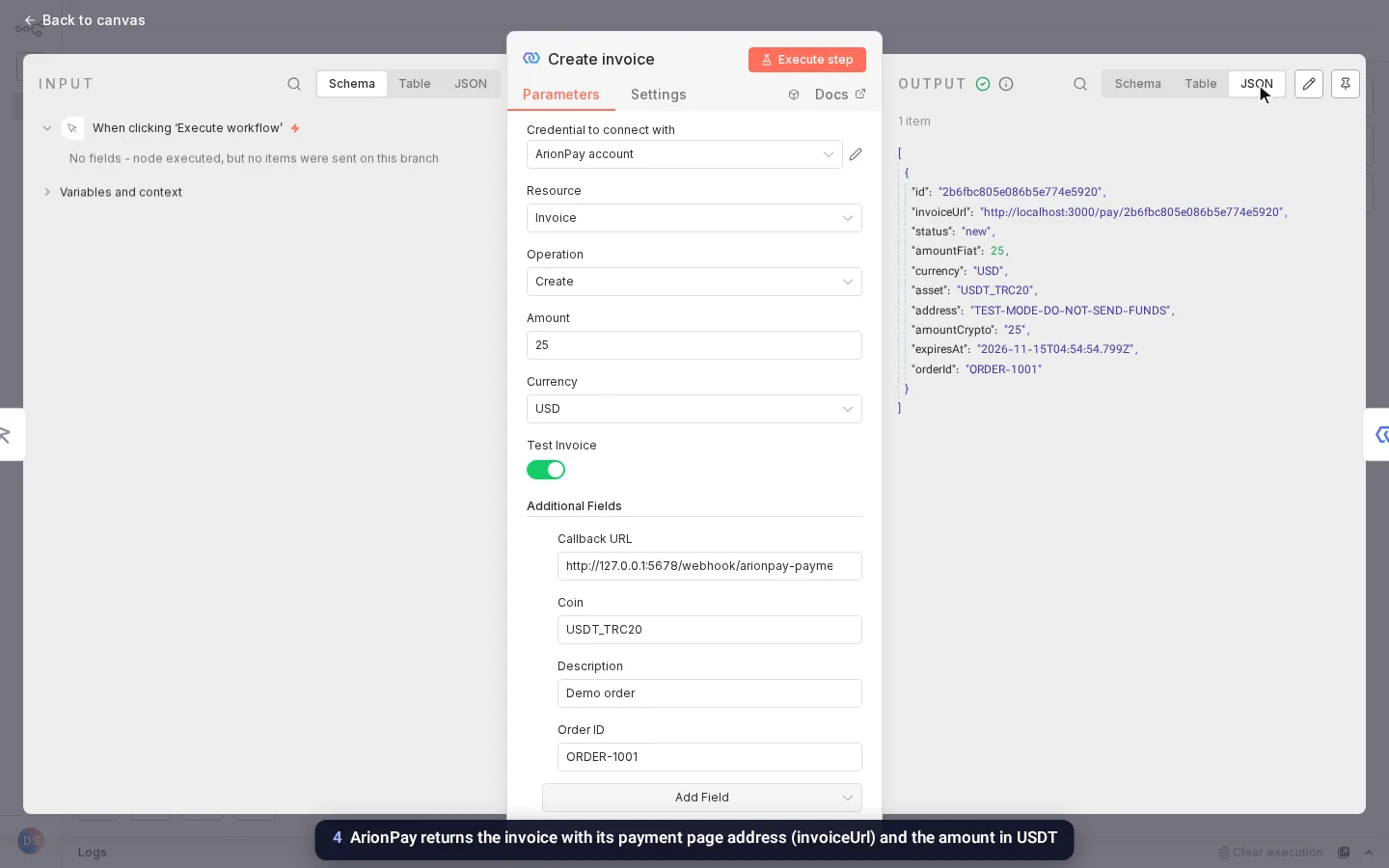
In jedem Workflow erstellt ArionPay › Invoice › Create eine Rechnung: Betrag und Währung, Test Invoice eingeschaltet und unter Additional Fields der Coin, Ihre Bestell-ID und die Callback-URL.
ArionPay antwortet mit der Rechnung, einschließlich ihrer Zahlungsseite (invoiceUrl): Dorthin leiten Sie Ihren Kunden. Im Testmodus bezahlt ArionPay › Invoice › Simulate Test Payment sie mit Spielgeld.
- 5
Der Webhook für die Zahlung kommt an
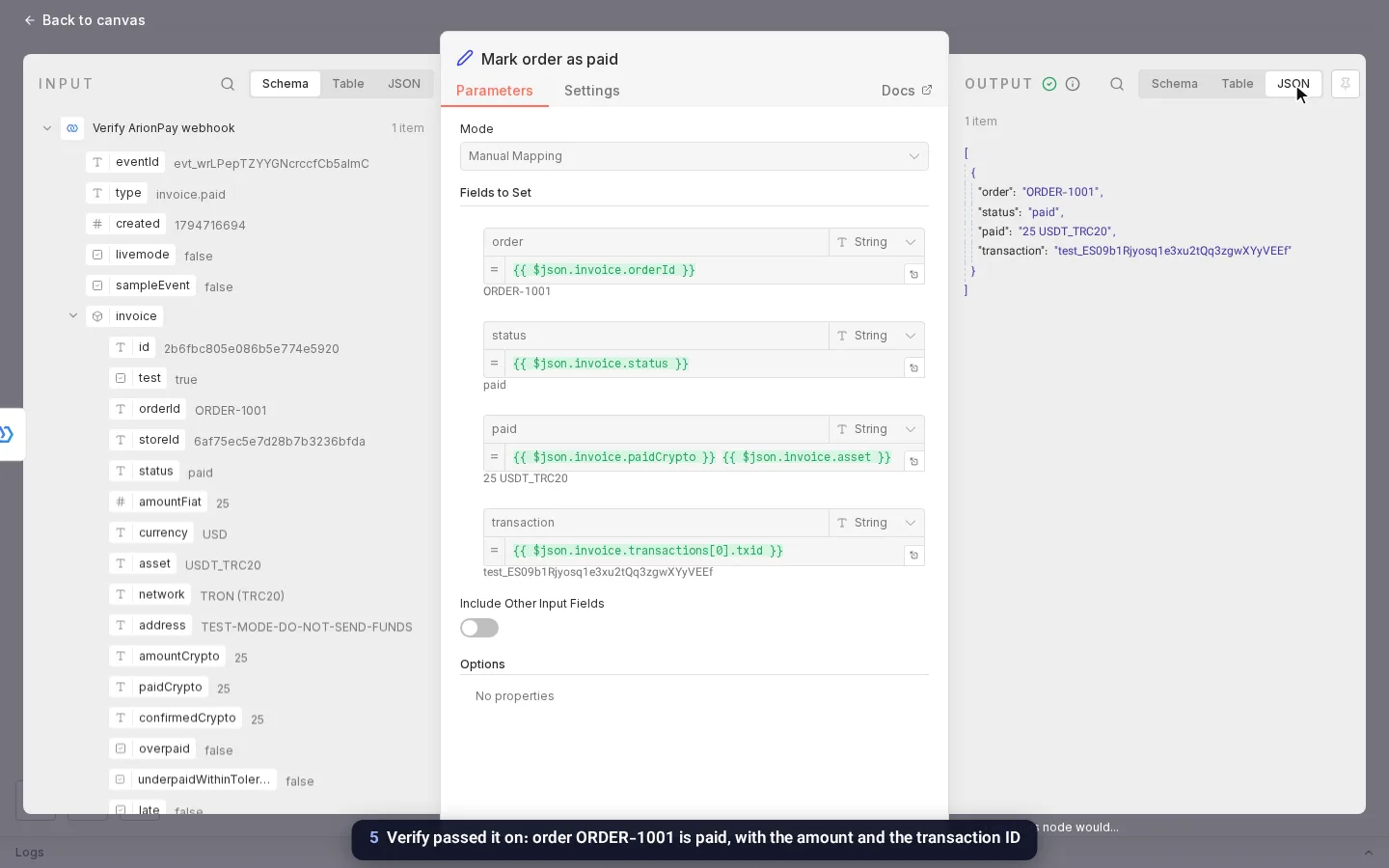
ArionPay signiert ein invoice.paid-Update und sendet es an Ihren Workflow. Verify Webhook prüft es und gibt es nur einmal weiter, auch wenn ArionPay es erneut zustellt.
Ihr nächster Schritt findet alles, was er braucht: invoice.orderId für die Bestellung, invoice.amountFiat und invoice.currency für den bezahlten Betrag, invoice.paidCrypto und invoice.asset für den Coin und invoice.transactions[0].txid für die Blockchain-Transaktion. Im Video markiert ein Set-Node die Bestellung ORDER-1001 als bezahlt.
- 6
Ein gefälschter Webhook wird abgelehnt
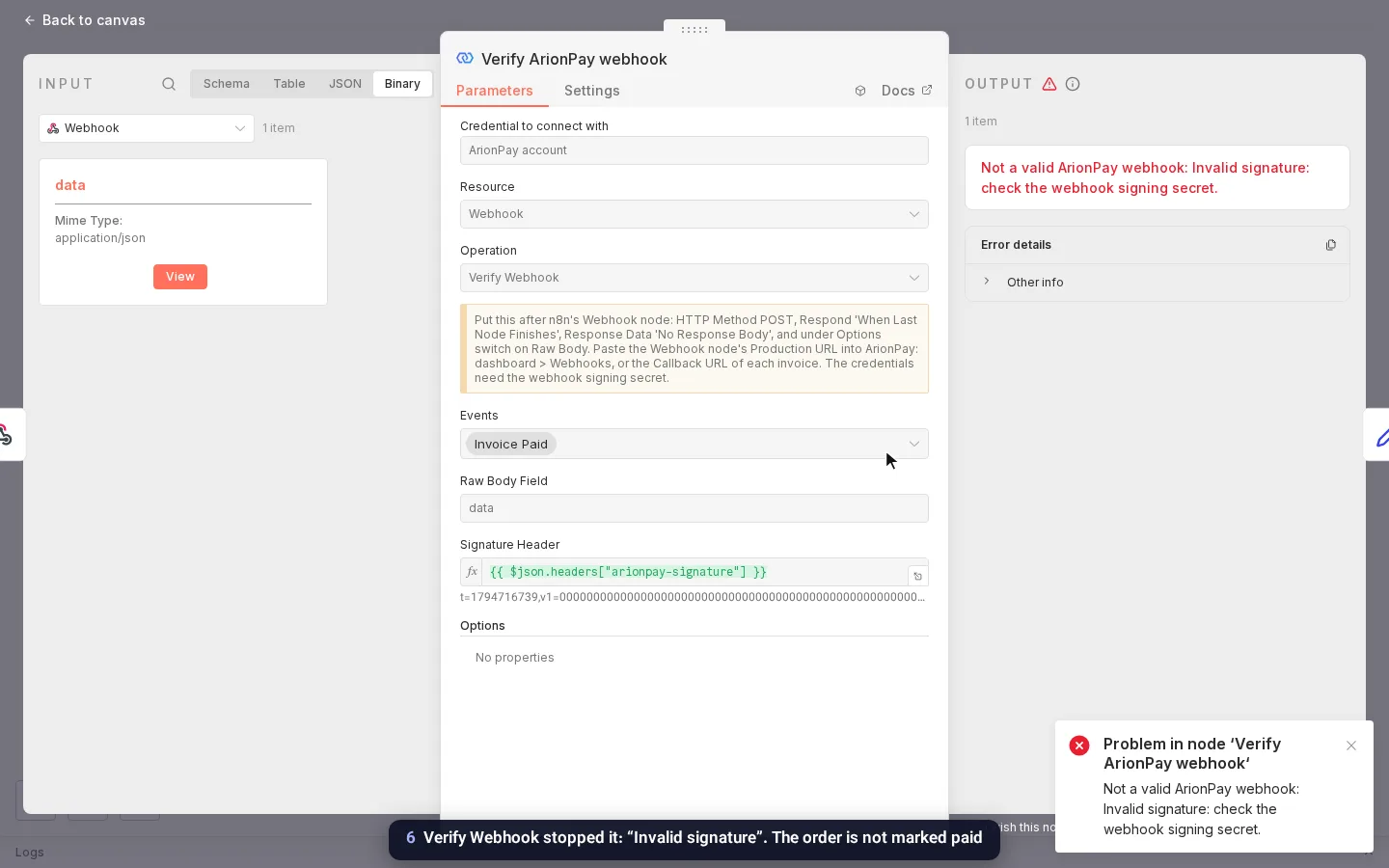
Ihre Webhook-Adresse ist öffentlich, daher kann jeder ein erfundenes „invoice.paid“ an sie senden. Verify Webhook prüft die HMAC-Signatur über den exakten Body mit Ihrem Signing-Secret sowie den Zeitstempel.
Im Video wird ein gefälschtes Update mit falscher Signatur bei Verify Webhook mit „Invalid signature“ gestoppt. Die folgenden Schritte laufen nie, und die Bestellung wird nicht als bezahlt markiert.
Nach der Einrichtung
So kommen Zahlungs-Updates an
- „Invoice Paid“ bedeutet vollständig bezahlt und bestätigt. Dazu gehören verspätete Zahlungen, kleine Abweichungen innerhalb der Zahlungstoleranz Ihres Shops (standardmäßig 1 %) und Zahlungen, die Sie in Payment Radar akzeptiert haben.
- Eine nicht exakte Zahlung kommt nie als bezahlt an, solange Sie nicht im Dashboard entschieden haben.
- Ein Update, das die Prüfung nicht besteht (falsches Signing-Secret, falsche oder alte Signatur), lässt den Workflow fehlschlagen. ArionPay sendet es deshalb später erneut, etwa 3 Tage lang.
- Ereignisse, die Sie nicht ausgewählt haben, beenden den Workflow stillschweigend mit der Antwort 200.
- Ereignisse von „Send test webhook“ im Dashboard beschreiben eine erfundene Rechnung und werden übersprungen, sofern Sie sie nicht einschalten.
- Prüfen Sie vor der Lieferung invoice.amountFiat und invoice.currency und bei echten Verkäufen, dass invoice.test false ist.
Warum ArionPay
Was Sie bekommen
In Ihre eigene Wallet bezahlt
Kunden zahlen direkt an Ihre Wallet. ArionPay verwahrt das Geld nie, daher gibt es kein Guthaben abzuheben.
Signierte Updates, für Sie geprüft
Verify Webhook prüft jedes Zahlungs-Update und gibt jedes Ereignis nur einmal weiter. Gefälschte oder wiederholt eingespielte Anfragen enden dort.
Zuerst der Testmodus
Bauen und testen Sie den gesamten Workflow mit Testrechnungen und simulierten Zahlungen, und wechseln Sie dann zu echten.
Jeder nächste Schritt
Dem Kunden eine E-Mail senden, eine Zeile in eine Tabelle einfügen, Zugang gewähren oder in einen Chat posten: alles, was n8n kann. ArionPay berechnet 0,5 % pro Zahlung.
Der Node ist Open Source (MIT). Quellcode auf GitHub Video herunterladen (6,6 MB)
16 Coins und Token in 9 Netzwerken
Alle Coins- BTCBitcoin
- ETHEthereum
- USDTEthereum
- USDCEthereum
- BNBBNB Smart Chain
- USDTBNB Smart Chain
- USDCBNB Smart Chain
- POLPolygon
- USDTPolygon
- USDCPolygon
- TRXTRON
- USDTTRON
- LTCLitecoin
- DOGEDogecoin
- BCHBitcoin Cash
- DASHDash
Fragen zu n8n und ArionPay
n8n Cloud, Tests, Coins und Kosten.