Guide vidéo n8n
Connecter n8n à une passerelle de paiement crypto
Créez des factures crypto depuis n’importe quel workflow n8n et lancez vos propres étapes quand un paiement est confirmé. Regardez toute la configuration en moins de trois minutes, puis suivez les six étapes. Les clients paient directement sur votre propre portefeuille.
Dans n8n : Settings › Community Nodes › Install, puis saisissez
n8n-nodes-arionpayVoir le fonctionnement
n8n et ArionPay, de l’installation à la commande payée
Installez le nœud, connectez vos clés, recevez une mise à jour de paiement signée, et voyez une mise à jour falsifiée être refusée. Choisissez un chapitre pour y accéder directement.
Une seule prise sur un n8n 1.123.96 auto-hébergé avec un serveur de test ArionPay local, en mode test : pas d’argent réel. Sans son ; les sous-titres sont dans l’image, et chaque étape est décrite par écrit ci-dessous.
Avant de commencer
Ce qu’il vous faut
- Un compte ArionPay : l’inscription ne demande qu’une adresse e-mail. Créez-en un gratuitement.
- Un n8n auto-hébergé qui autorise les nœuds communautaires. Testé sur n8n 1.123.96 (Node.js 22), pas encore sur n8n 2.x.
- Votre clé API, votre secret API et votre secret de signature des webhooks, depuis le tableau de bord ArionPay.
- Pour les vrais paiements, votre propre portefeuille connecté dans le tableau de bord. Les factures test ne nécessitent pas d’argent réel.
Étape par étape
Connecter n8n à ArionPay en six étapes
- 1
Installer le nœud
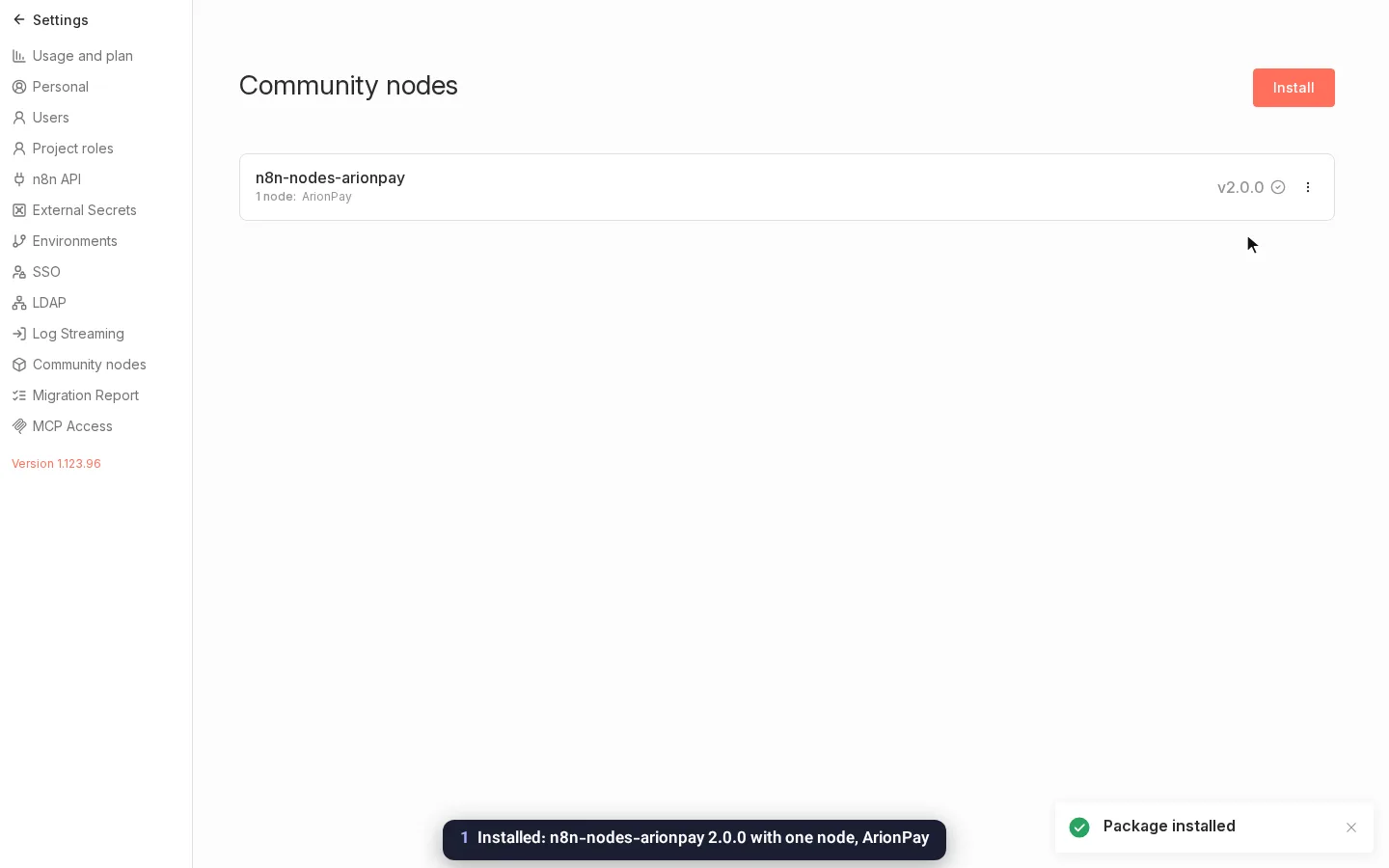
Dans n8n, ouvrez Settings › Community nodes et cliquez sur Install. Saisissez n8n-nodes-arionpay, confirmez l’avertissement sur le code communautaire, puis installez.
n8n télécharge le package depuis npm et ajoute un seul nœud : ArionPay. Le package n’a aucune autre dépendance.
- 2
Ajouter vos identifiants API
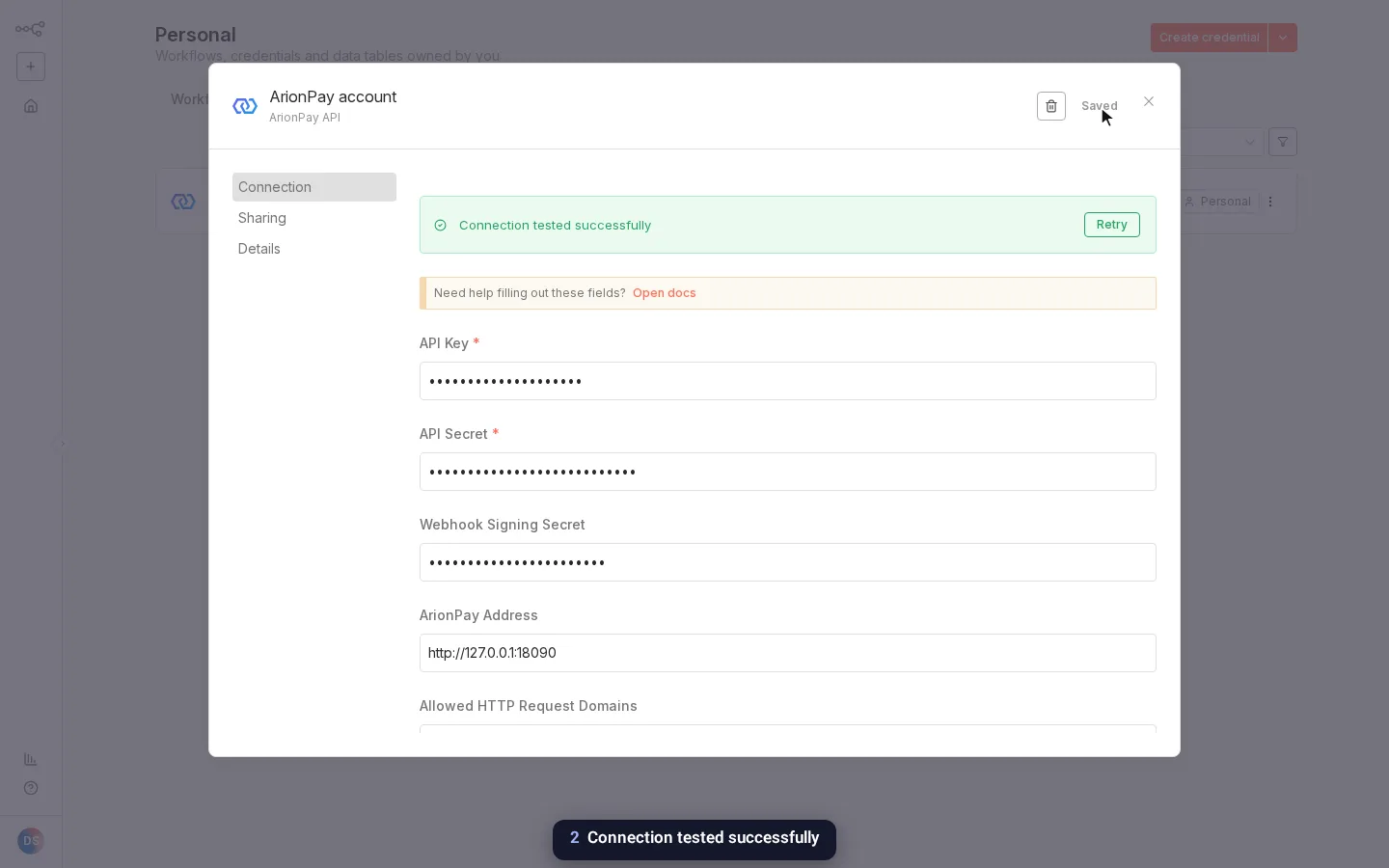
Créez des identifiants (credential) du type ArionPay API et collez la clé API, le secret API et le secret de signature des webhooks depuis votre tableau de bord ArionPay. Laissez ArionPay Address tel quel : https://merchant.arionpay.com.
À l’enregistrement, n8n teste les clés avec une seule requête signée qui ne modifie rien. Dans la vidéo, un mauvais secret est d’abord refusé, puis le bon affiche « Connection tested successfully ».
- 3
Créer le workflow qui reçoit les paiements
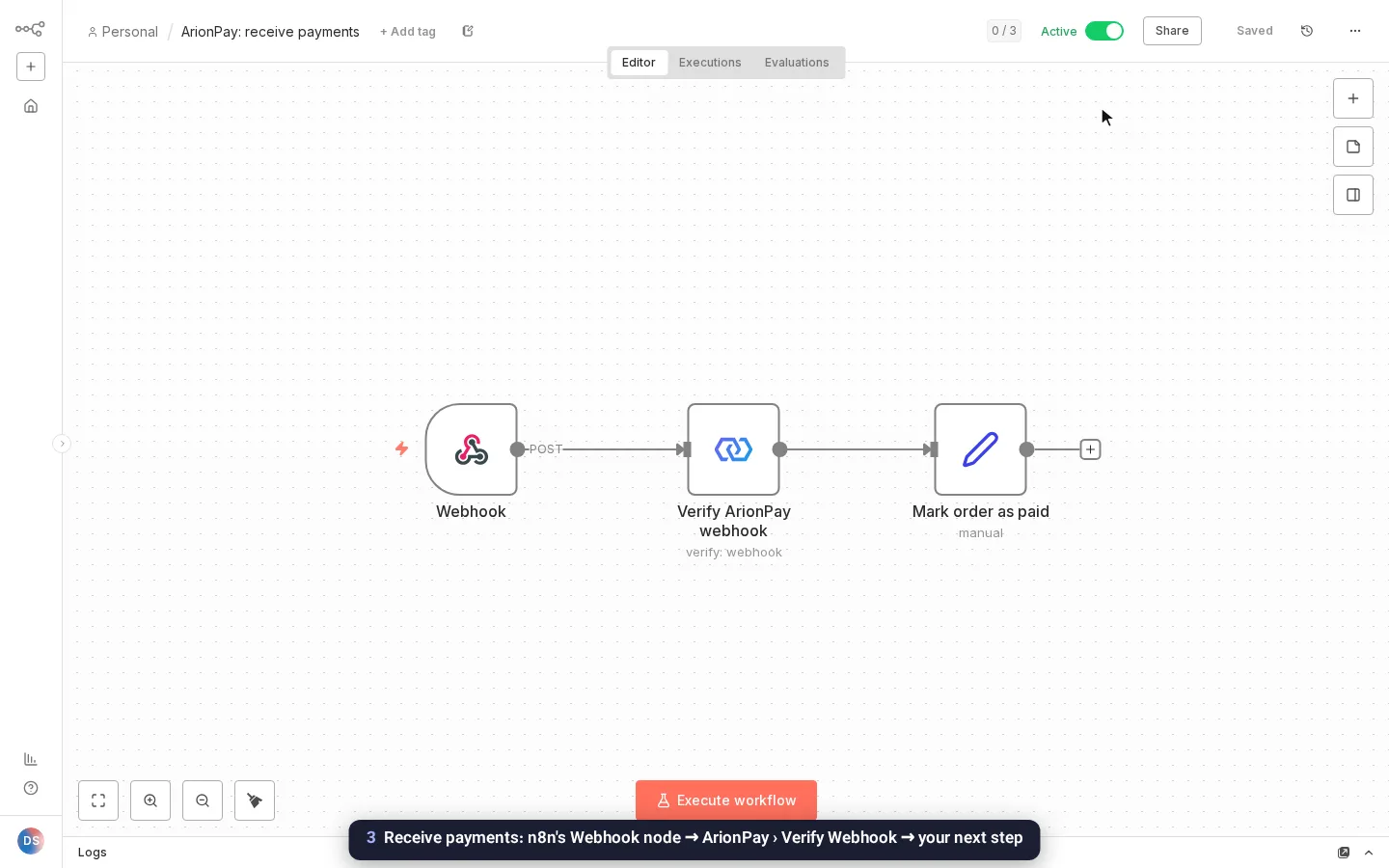
Ajoutez le nœud Webhook natif de n8n : HTTP Method POST, Respond « When Last Node Finishes », Response Data « No Response Body », et sous Options, ajoutez Raw Body et activez-le.
Ajoutez ensuite ArionPay › Webhook › Verify Webhook et choisissez les événements voulus (Invoice Paid par défaut). Puis ajoutez vos propres étapes : envoyer le fichier, donner un accès ou marquer la commande payée.
Activez le workflow et copiez la Production URL du nœud Webhook dans la page Webhooks de votre tableau de bord ArionPay, ou envoyez-la comme Callback URL avec chaque facture.
- 4
Créer une facture test et la payer
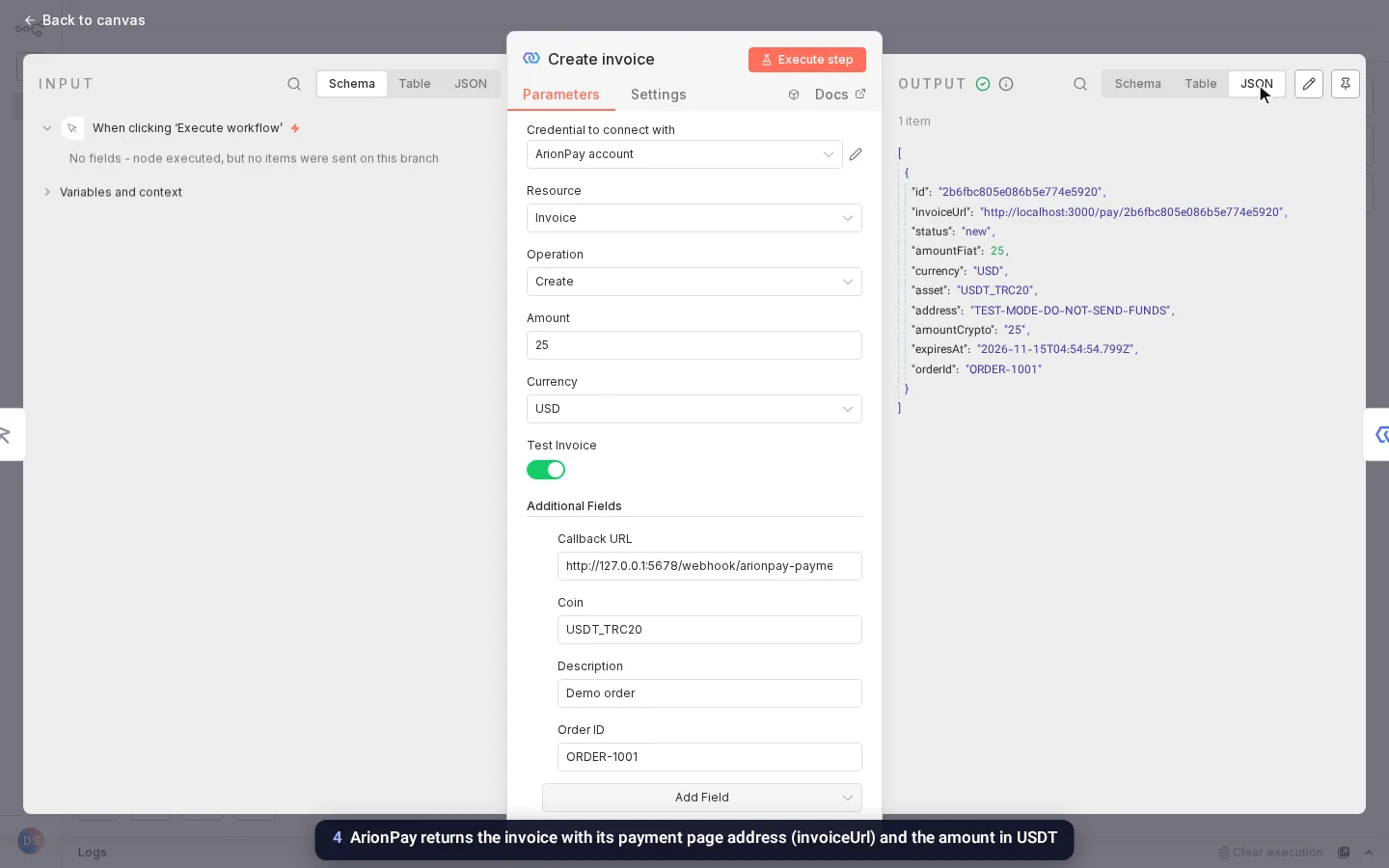
Dans n’importe quel workflow, ArionPay › Invoice › Create crée une facture : le montant et la devise, Test Invoice activé, et sous Additional Fields la crypto, votre n° de commande et l’URL de callback.
ArionPay répond avec la facture, y compris sa page de paiement (invoiceUrl) : c’est là que vous envoyez votre client. En mode test, ArionPay › Invoice › Simulate Test Payment la paie avec de l’argent fictif.
- 5
Le webhook de paiement arrive
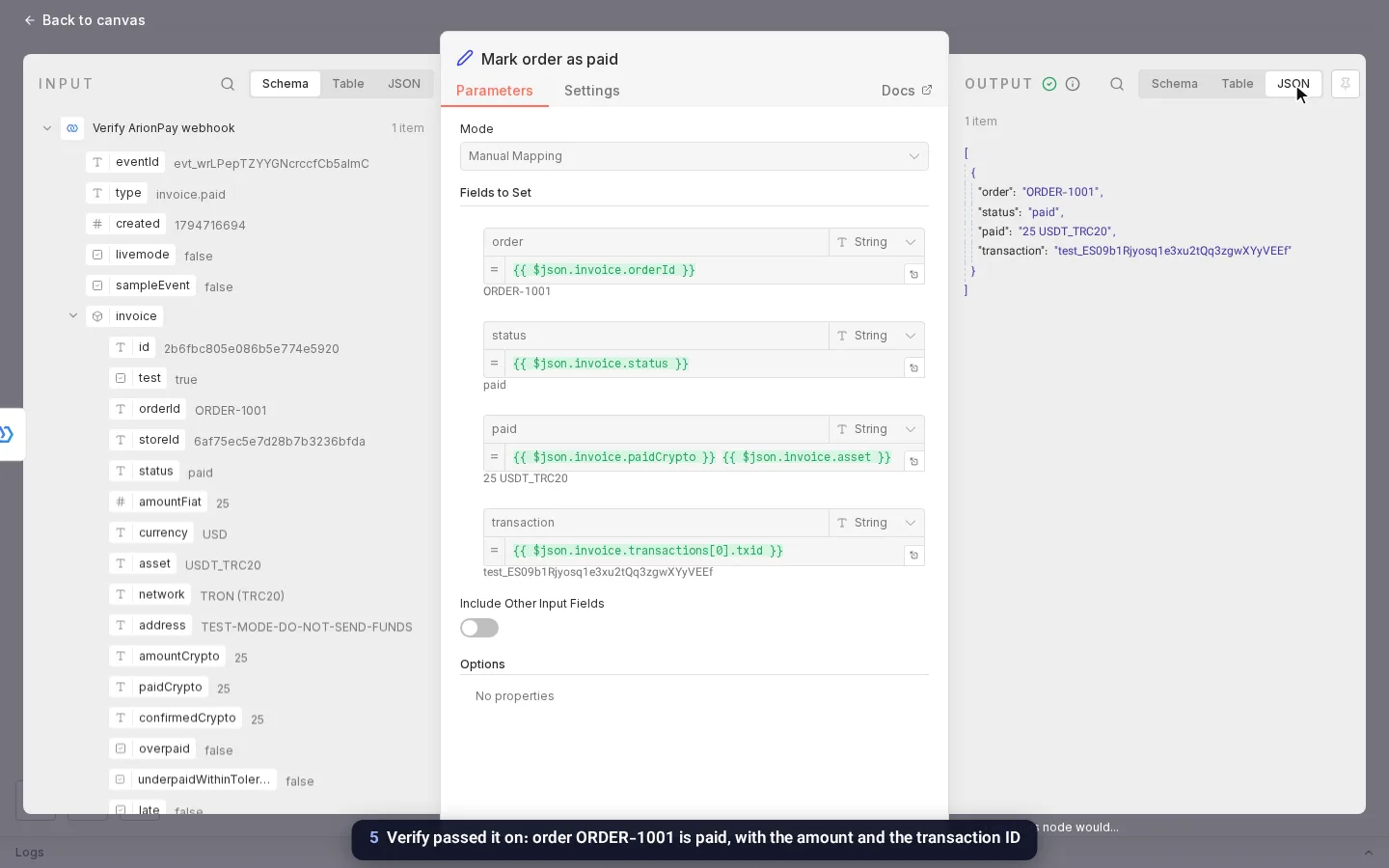
ArionPay signe une mise à jour invoice.paid et l’envoie à votre workflow. Verify Webhook la vérifie et la transmet une seule fois, même si ArionPay la renvoie.
Votre étape suivante trouve tout ce dont elle a besoin : invoice.orderId pour la commande, invoice.amountFiat et invoice.currency pour ce qui a été payé, invoice.paidCrypto et invoice.asset pour la crypto, et invoice.transactions[0].txid pour la transaction blockchain. Dans la vidéo, un nœud Set marque la commande ORDER-1001 comme payée.
- 6
Un webhook falsifié est refusé
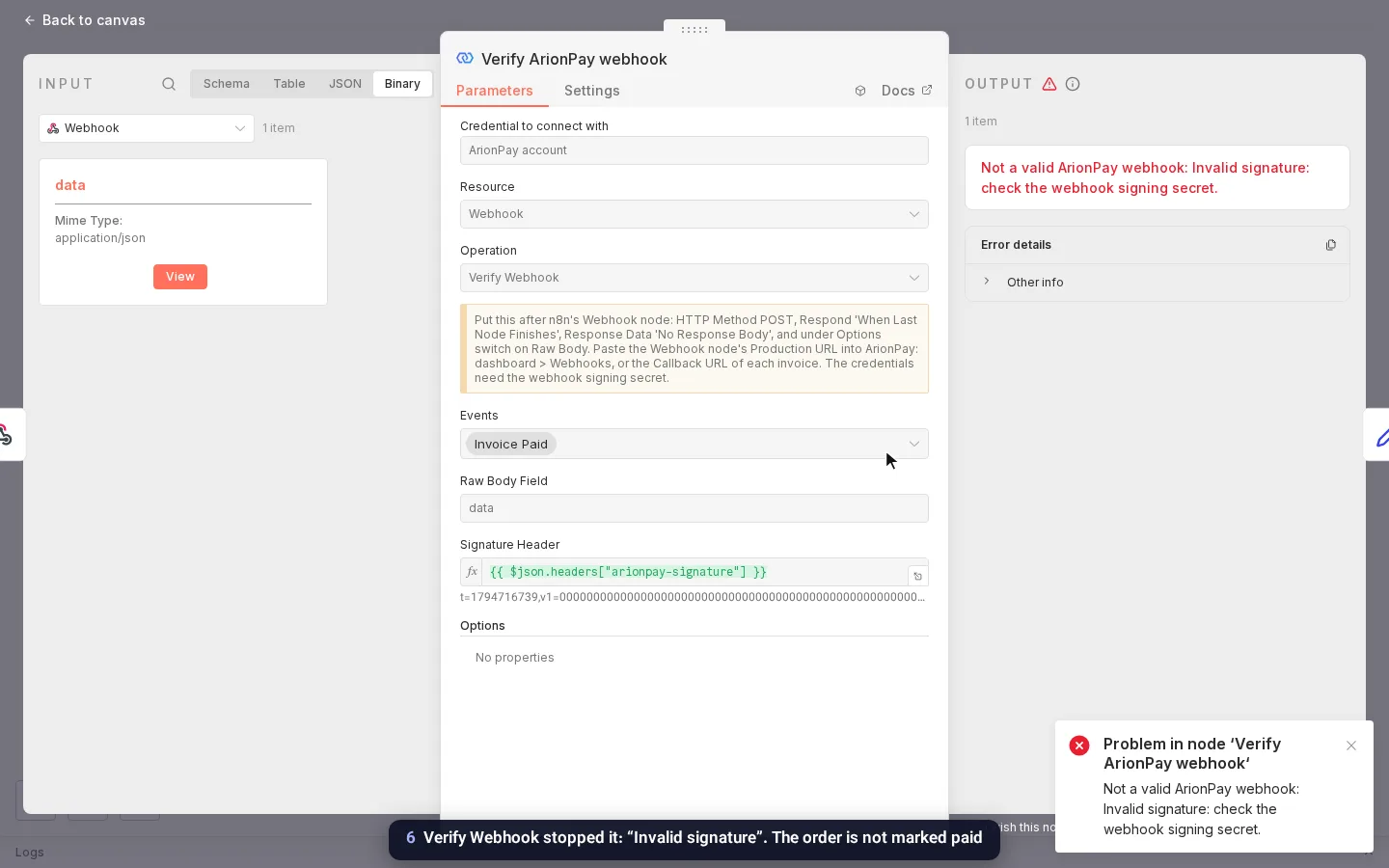
L’adresse de votre webhook est publique : n’importe qui peut donc y envoyer un faux « invoice.paid ». Verify Webhook vérifie la signature HMAC sur le corps exact avec votre secret de signature, ainsi que l’horodatage.
Dans la vidéo, une mise à jour falsifiée avec une mauvaise signature s’arrête à Verify Webhook avec « Invalid signature ». Les étapes suivantes ne s’exécutent jamais, et la commande n’est pas marquée payée.
Après la configuration
Comment arrivent les mises à jour de paiement
- « Invoice Paid » signifie payée en totalité et confirmée. Cela inclut les paiements en retard, les petits écarts dans la tolérance de paiement de votre boutique (1 % par défaut) et les paiements que vous avez acceptés dans Payment Radar.
- Un paiement inexact n’arrive jamais comme payé tant que vous n’avez pas décidé dans le tableau de bord.
- Une mise à jour qui échoue à la vérification (mauvais secret de signature, signature erronée ou trop ancienne) fait échouer le workflow : ArionPay la renvoie donc plus tard, pendant environ 3 jours.
- Les événements que vous n’avez pas choisis terminent le workflow discrètement, avec une réponse 200.
- Les événements « Send test webhook » envoyés depuis le tableau de bord décrivent une facture fictive et sont ignorés, sauf si vous les activez.
- Avant de livrer, vérifiez invoice.amountFiat et invoice.currency, et que invoice.test vaut false pour les ventes réelles.
Pourquoi ArionPay
Ce que vous obtenez
Payé sur votre propre portefeuille
Les clients paient directement sur votre portefeuille. ArionPay ne détient jamais l’argent : il n’y a donc aucun solde à retirer.
Des mises à jour signées, vérifiées pour vous
Verify Webhook vérifie chaque mise à jour de paiement et transmet chaque événement une seule fois. Les requêtes falsifiées ou rejouées s’arrêtent là.
D’abord le mode test
Construisez et essayez tout le workflow avec des factures test et des paiements fictifs, puis passez aux vrais.
N’importe quelle étape suivante
Envoyer un e-mail au client, ajouter une ligne à une feuille de calcul, donner un accès ou publier dans un chat : tout ce que n8n sait faire. ArionPay prélève 0,5 % par paiement.
Le nœud est open source (MIT). Code source sur GitHub Télécharger la vidéo (6,6 Mo)
16 cryptos et jetons sur 9 réseaux
Toutes les cryptos- BTCBitcoin
- ETHEthereum
- USDTEthereum
- USDCEthereum
- BNBBNB Smart Chain
- USDTBNB Smart Chain
- USDCBNB Smart Chain
- POLPolygon
- USDTPolygon
- USDCPolygon
- TRXTRON
- USDTTRON
- LTCLitecoin
- DOGEDogecoin
- BCHBitcoin Cash
- DASHDash
Questions sur n8n et ArionPay
n8n Cloud, tests, cryptos et coût.